In diesem Beitrag zeige ich dir, wie du mit deinem Kostal Wechselrichter alle wichtigen Momentanwerte deiner Photovoltaikanlage auf einer Dashboardseite in Home Assistant angezeigt bekommst.
Sie sehen gerade einen Platzhalterinhalt von YouTube. Um auf den eigentlichen Inhalt zuzugreifen, klicken Sie auf die Schaltfläche unten. Bitte beachten Sie, dass dabei Daten an Drittanbieter weitergegeben werden.
Mehr InformationenInhaltsverzeichnis
verwendete Geräte und Dienste
Für mein Dashboard musst du deinen Kostal Wechselrichter zu Home Assistant hinzugefügt haben. Eine Anleitung zum Hinzufügen deines Kostal Wechselrichters habe ich dir hier (Kostal Wechselrichter) verlinkt. Außerdem werden die Solar Prognosen auf meiner Dashboardseite angezeigt.

Sensor Einspeisung/Verbrauch hinzufügen
Im nächsten Schritt öffnest du den File Editor. In der Configuration.yaml fügst du, soweit noch nicht geschehen, folgenden Code hinzu.
sensor: !include sensor.yamlIn der Datei sensor.yaml fügst du folgenden Code hinzu.
- platform: template
  sensors:
    einspeisung:
     friendly_name: 'Einspeisung/Verbrauch'
     unit_of_measurement: 'W'
     value_template: "{{ -1 * states('sensor.scb_grid_power') | float(0) }}"
Durch diesen Code wird ein neuer Sensor mit der Benennung „einspeisung“ erstellt. Als Name wird „Einspeisung/Verbrauch“ angegeben. Die Einheit ist Watt. Als Zustandswert wird der Sensorwert Grid Power mit -1 multipliziert. Im Anschluss wird die Datei gespeichert, die Konfiguration kontrolliert und Home Assistant neu gestartet. Durch den neuen Sensor werden die Hausverbrauchswerte mit negativen Werten ausgeben. Die Einspeisung wird als positiver Wert ausgegeben.
Solar Prognose
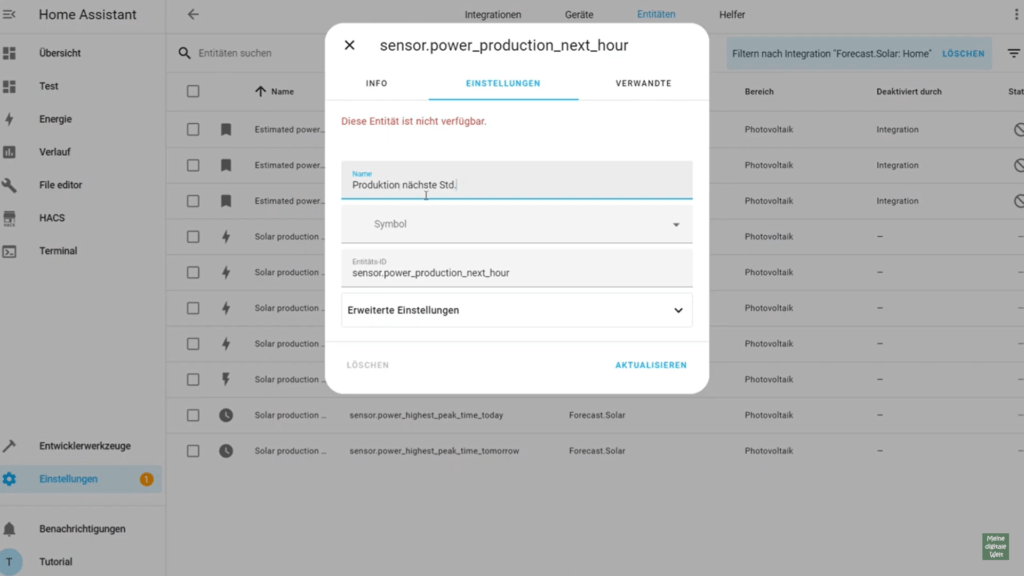
Bei der Solar Prognose ist eine Entität deaktiviert. Die Entität „Production next hour“ zeigt eine Prognose der Produktion in Watt in der nächsten Stunde an. Diese Entität ist zu aktivieren.
Dashboard
Nachdem eine neue Ansicht hinzugefügt wurde wird eine neue Karte zum Dashboard hinzugefügt. Den Code der Karte habe ich im folgenden Code eingefügt:
type: vertical-stack
cards:
  - type: horizontal-stack
    cards:
      - type: gauge
        entity: sensor.scb_autarky_day
        name: Autarkie (Tag)
        needle: true
      - type: gauge
        entity: sensor.scb_autarky_month
        name: Autarkie (Monat)
        needle: true
  - type: horizontal-stack
    cards:
      - type: gauge
        entity: sensor.scb_autarky_year
        name: Autarkie (Jahr)
        needle: true
      - type: gauge
        entity: sensor.scb_autarky_total
        name: Autarkie (gesamt)
        needle: true
  - show_current: false
    show_forecast: true
    type: weather-forecast
    entity: weather.home
  - type: glance
    entities:
      - entity: sensor.power_production_next_hour
      - entity: sensor.power_production_next_hour_2
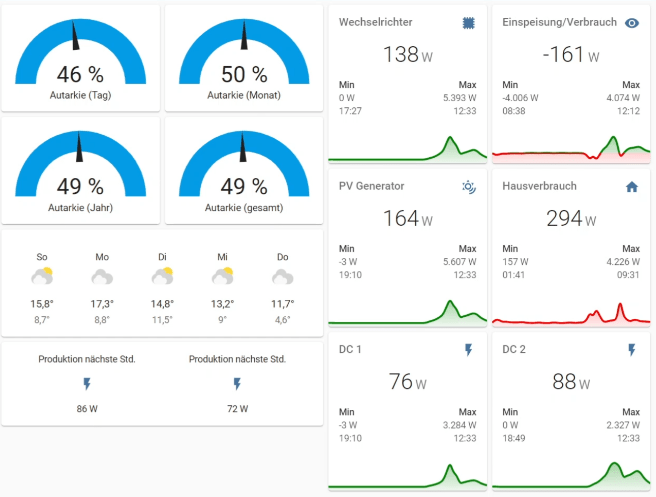
In dieser Karte wird die Autarkie (Tag/ Monat/ Jahr/ Gesamt) ausgeben. Ebenfalls wird eine Wetterprognose hinzugefügt. Zu guter letzt wird in dieser Karte die Prognose der erzeugten Solarenergie in Watt in der nächsten Stunde ausgegeben.
Im Anschluss fügst du eine weitere Karte hinzu. Hierfür wird die Karte mini-graph card (mini graph card) benötigt. Du fügst folgenden Code hinzu:
square: true
columns: 2
type: grid
cards:
  - type: custom:mini-graph-card
    entities:
      - entity: sensor.scb_ac_power
    group: false
    hour24: true
    line_width: 6
    points_per_hour: 2
    show:
      extrema: true
      fill: fade
      icon: true
      labels: false
      name: true
      state: true
    name: Wechselrichter
    align_state: center
    color_thresholds:
      - value: 1
        color: green
  - type: custom:mini-graph-card
    entities:
      - entity: sensor.einspeisung
    group: false
    hour24: true
    line_width: 6
    points_per_hour: 2
    show:
      extrema: true
      fill: fade
      icon: true
      labels: false
      name: true
      state: true
    name: Einspeisung/Verbrauch
    align_state: center
    color_thresholds:
      - value: -1
        color: red
      - value: 1
        color: green
  - type: custom:mini-graph-card
    entities:
      - entity: sensor.scb_solar_power
    group: false
    hour24: true
    line_width: 6
    points_per_hour: 2
    show:
      extrema: true
      fill: fade
      icon: true
      labels: false
      name: true
      state: true
    name: PV Generator
    align_state: center
    color_thresholds:
      - value: 1
        color: green
  - type: custom:mini-graph-card
    entities:
      - entity: sensor.scb_home_power
    group: false
    hour24: true
    line_width: 6
    points_per_hour: 2
    show:
      extrema: true
      fill: fade
      icon: true
      labels: false
      name: true
      state: true
    name: Hausverbrauch
    align_state: center
    color_thresholds:
      - value: 1
        color: red
  - type: custom:mini-graph-card
    entities:
      - entity: sensor.scb_dc1_power
    group: false
    hour24: true
    line_width: 6
    points_per_hour: 2
    show:
      extrema: true
      fill: fade
      icon: true
      labels: false
      name: true
      state: true
    name: DC 1
    align_state: center
    color_thresholds:
      - value: 1
        color: green
  - type: custom:mini-graph-card
    entities:
      - entity: sensor.scb_dc2_power
    group: false
    hour24: true
    line_width: 6
    points_per_hour: 2
    show:
      extrema: true
      fill: fade
      icon: true
      labels: false
      name: true
      state: true
    name: DC 2
    align_state: center
    color_thresholds:
      - value: 1
        color: green
In dieser Karte werde die Momentanwerte des Kostal Wechselrichters ausgegeben. Neben den Werten des Wechselrichters, dem PV Generator und dem DC wird auch der Hausverbrauch und die Einspeisung/Verbrauch angezeigt.
Wenn du Fragen zu diesem Dashboard oder diesem Beitrag hast, kannst du diese gerne in den Kommentaren unterhalb dieses Beitrages hinzufügen.
Hast du Fragen?
Nächster Schritt:Home Assistant – Leitfaden (DE)
Bewerte diesen Beitrag
Dein Feedback ist mir wichtig! Hat dir der Beitrag geholfen oder fehlte dir etwas? Schreib’s mir gerne in die Kommentare oder bewerte den Artikel – so kann ich meine Inhalte noch besser machen.
Support & Hilfe
Du hast eine Frage oder brauchst Unterstützung? Über meinen Support kannst du ganz einfach ein Ticket erstellen – ich helfe dir so schnell wie möglich weiter.
Meine Produktempfehlungen für dich
Einige der folgenden Produktlinks sind sogenannte Affiliate-Links. Wenn du darüber etwas kaufst, erhalte ich eine kleine Provision – für dich bleibt der Preis natürlich gleich.

- Raspberry Pi 5 8GB Quad-core ARMA76 (64 Bits - 2,4 GHz)
- Raspberry Pi 5 Gehäuse mit Lüfter und Kühlkörper
- Raspberry Pi 5 Netzteil 5,1 V / 5A / 45W
- 4K HDMI zu Micro HDMI Kabel 1m
- Ultra 64GB microSDHC + SD-Karten-Adapter

- Vorgeflasht mit Z-Stack 3.x.0-Koordinator-Firmware
- Basis auf TI CC2652P + CP2102(N)
- Dieser zigbee 3.0 USB-Dongle-p als ZigBee-Gateway zur Verwaltung von Untergeräten in Open-Source-Plattformen mit HomeAssistant oder Zigbee2MQTT
- SMA-Schnittstelle externe Antenne,Aluminiumgehäuse reduziert effektiv Signalstörungen von Peripheriegeräten, +20dBm Ausgangsverstärkung
- Kann in ZigBee-Routing-Firmware flashen, als Router im ZigBee-Netzwerk die Netzwerkreichweite erweitern

- WLAN-Router mit integriertem Glasfasermodem für einen direkten Anschluss an alle in Deutschland gängigen Glasfaseranschlüsse, die passenden FRITZ!SFP-Module AON und GPON sind im Lieferumfang enthalten
- Mehr Performance, Flexibilität und stabilste Verbindungen mit modernem Wi-Fi 6: WLAN (4x4) mit bis zu 2.400 MBit/s (5 GHz) und 1.200 MBit/s (2,4 GHz) für eine Vielzahl an Endgeräten und parallelen Anwendungen
- Mesh Master-Funktion: die FRITZ!Box fasst verteilte WLAN-Zugangspunkte (z. B. mehrere FRITZ!Repeater) zu einem intelligenten WLAN-Netz zusammen und steuert sie so, dass die genutzten Endgeräte im Heimnetz immer am Zugangspunkt mit der besten Verbindung angemeldet sind
- VoIP-Telefonanlage mit vielseitigen Komfortfunktionen für alle Telefone (Analog-, DECT- und IP-Telefone) sowie DECT-Basis für bis zu sechs Schnurlos-Telefone und zur Steuerung von Smarthome-Geräten, z. B. die schaltbaren Steckdosen FRITZ!DECT 200/210 oder der Heizkörperregler FRITZ!DECT 302
- 4 ultraschnelle Gigabit-LAN-Anschlüsse für Computer, Fernseher und andere Netzwerk-Geräte, 1x 2,5 Gigabit-WAN-Anschluss, 2x USB 3.0-Anschluss für Drucker und Speicher im Netz, SFP-Cage für ein FRITZ!SFP Modul
- Lieferumfang: FRITZ!Box 5590 Fiber, 1x FRITZ!SFP AON, 1x FRITZ!SFP GPON, 1x Netzteil, 4m Glasfaserkabel (LC/APC - LC/APC), 1,5m LAN-Kabel, Installationsanleitung

- Innovatives und schnelles WiFi 6 ausgelegt für ein anspruchsvolles Heimnetz mit einer Vielzahl an gleichzeitig verwendeten WLAN-Endgeräten
- Intelligente und automatische Bandauswahl im laufenden Betrieb: Drei Funkeinheiten für ein High-End WLAN mit bis zu 6.000 MBit/s (WLAN AX)
- Ultraschneller Gigabit-LAN-Anschluss für den Aufbau einer LAN-Brücke oder für Netzwerkgeräte ohne WLAN-Funktion
- WLAN Mesh: Mehrere WLAN-Zugangspunkte werden zu einem WLAN-Netz mit optimaler Leistung zusammengefasst, kompatibel zu allen gängigen WLAN-Routern, einfache und sichere WLAN-Einrichtung per Knopfdrucküber WPS
- Lieferumfang: FRITZ!Repeater 6000, Installationsanleitung, 1x Netzwerkkabel und 1x Netzteil

- 【7 in 1 Wetterstation mit kabellosem Außensensor】: Ecowitt WittBoy Wetterstation Der Außensensor umfasst einen berührbaren Regensensor, einen Licht- und UV-Sensor, LED-Anzeige, ein Solarpanel, einen Ultraschall-Windgeschwindigkeitssensor, einen Temperatur- und Feuchtigkeitssensor im Innenbereich, eine Nordausrichtungsanzeige, die Außentemperatur und -feuchtigkeit, Windgeschwindigkeit und -richtung, Niederschlag und UV-Licht erkennen kann. Feste Schraube (Montage auf einer Stange mit 2,5 cm Durchmesser).
- 【3-in-1 GW2000 kabelgebundener / kabelloser Gateway-Hub】 Bietet 3 WLAN-Konfigurationsmethoden. Ausgestattet mit einem fortschrittlichen 3-in-1-Sondensensor für Temperatur, Luftfeuchtigkeit und Luftdruck mit OTA-Technologie kann der GW2000 Hub die Firmware automatisch aktualisieren, wenn WLAN angeschlossen ist. Die Firmware der Außenwetterstation muss manuell aktualisiert werden. Voraussetzung: GW2000 Gateway mit Ihrem Router verbunden mit Internetzugang aus dem Netzwerk
- 【Drahtlose / kabelgebundene Verbindung】Verbinden Sie sich mit WU oder WeatherCloud und anderen benutzerdefinierten Websites (wenn die Website das gleiche Protokoll wie Wunderground oder Ecowitt hat). Mit WU können Sie lokale persönliche Wetterstationsdaten anzeigen, speichern, analysieren, teilen und vergleichen und schöne anpassbare Diagramme und Grafiken verwenden, um Gemeinschaftswetterhistorie-Daten sowie E-Mail-Benachrichtigungen zu erstellen.
- 【Pairing mit verschiedenen Sensoren】 Der WLAN Wetterstation Hub GW2000 kann mit verschiedenen Ecowitt Funksensoren (separat erhältlich) und anderen zu entwickelnden Sensoren gekoppelt werden, z. B. WN34-Thermometer, bis zu 4 WH41/WH43 Luftqualitätssensoren / WH55 Wasserleckdetektor, 1 × WH40 Regenmesser Sensor / WH45 Luftqualitätssensoren / Windmesser WS68 Sensor / WH57 Blitzsensor usw.
- Einige dieser Produkte haben einen kostenlosen UK-Stecker, nicht alle von ihnen, können nicht für den europäischen Standardstecker geeignet sein, aber die Verteilung der Netzwerkkabel ist ein USB-Stecker, um die Bedürfnisse der Kunden zu erfüllen, beeinträchtigt nicht die Verwendung des Produkts, wenn die Steckdose nicht zutrifft, ignorieren Sie sie bitte, ich hoffe, kein Missverständnis zu verursachen.
- Unsere Präzisions-Temperatur- und Feuchtigkeitsmodule werden leicht vom Meerwasser angegriffen. Wenn wir also am Strand oder auf einer Insel sein müssen, können wir keine konventionellen Produkte verwenden und benötigen bessere Temperatur- und Feuchtigkeitssensoren mit Keramikkartuschen, kontaktieren Sie uns bitte.
- Achtung: WS90 Outdoor-Wetterstation-Produkte haben mehr Technologie zu verbessern, aufgrund der hohen Empfindlichkeit, so dass der Wind weht, und ein leichter Regen kann zu Datenschwankungen führen, die Daten sind ungenau. Wenn Sie hohe Anforderungen an die Datengenauigkeit haben, empfehlen wir Ihnen wh40 zu kaufen und mit ws90 zu vergleichen, um Korrekturwerte zu machen. Wenn Sie keine genauen Anforderungen an die Niederschlagsdaten haben, dann ist WS90 richtig.
- Die Heizung des WS80/WS90 ist nur für die Ultraschallreflexionsfläche geeignet und schmilzt den Schnee auf der Oberseite des Geräts nicht.
Transparenzhinweis
*Die mit Sternchen markierten Links sind sogenannte „Affiliate-Links“. Als Amazon-Partner verdiene ich an qualifizierten Verkäufen. Wird über diese ein Einkauf getätigt, werde ich mit einer kleinen Provision beteiligt – ohne das Kosten für dich entstehen. Vielen Dank für deinen Support!
Gerne darfst du aber auch meine Arbeit über eine Pay Pal Spende unterstützen.
Beitragsversion
Dieser Beitrag wird regelmäßig aktualisiert, um dir stets die aktuellsten Informationen zu bieten.
10/22: Veröffentlichung des Beitrages
07/24: Überarbeitung des Beitrages
Moinsen,
grundsätzlich würde ich es gut finden, wenn zu den jeweiligen Blogbeiträgen auch das Datum wann er erstellt wurde angezeigt wird. So kann man besser einschätzen ob er für die aktuelle Version von HA noch anwendbar ist. Alternativ wäre natürlich auch schön, wenn die verwendete Version von HA genannt wird.
Kann man die Einstellungen auch mit der aktuellen Home Assistant Version 2022.11.1 nutzen? Seit längerem gibt es ja das Energy-Dashboard…
Gruß,
Chris
Vielen Dank für das Feedback. Das Datum des Beitrages kann ich gerne aufnehmen. Auch die verwendete Version von Home Assistant werde ich zukünftig aufnehmen. Dieses Dashboard mit den Momentanwerten funktioniert auch in der Home Assistant Version 2022.11. Im Gegensatz zum Energy Dashboard, welches nur 1 x in der Stunde aktualisiert wird, sind auf dieser Dashboardseite die aktuellen Einspeise-/Verbrauchswerte (alle 10 Sekunden Aktualisierung) ersichtlich.
Hallo, wie hast du die Sensoren für die Autarkie (Tag/ Monat/ Jahr/ Gesamt) angelegt?
Mit freundlichen Grüßen
Alexander W.
Hi,
Ist bekannt ob das auch bei der aktuelle HA-Version 2023.11 irgendwas noch funktioniert?
Bei der custom mini graph card bekomme ich folgende Fehlermeldung:
Konfigurationsfehler erkannt:
bad indentation of a mapping entry (120:25)
117 | align_state: center
118 | color_thresholds:
119 | – value: 1
120 | color: greentype: custom:mini-graph-card
——————————-^
Bei mir existieren aktuell mit 2023.11.3 keine Probleme.
Hi
Das sieht ja ganz gut aus. Kann man das auch mit Mikro WRs von Growatt, Hoymiles oder NEP so umsetzen??
Gruß
Vielen Dank für den Beitrag, funktioniert gut.
Ich habe nur das Problem, dass die Min. und Max-Werte sich teilweise auf den vergangenen Tag beziehen.
Kann ich in der mini-graph card einstellen, das er sich nur auf Werte von 0:00 Uhr bis 23:59 Uhr beziehen soll?
Vielen Dank